今天來跟大家分享如何製作屬於自己的個性邊框 / 光影魔術手,常常我們看見別人的照片都用美麗的邊框包裝起來,讓照片更有質感。同學們,今天就來跟大家介紹一下如何自己製作美麗的邊框喔!!
需要的軟體:
1. Photoshop、PhotoImpact、PhotoCAP...etc,其實相關軟體很多,大家找自己熟悉的來用即可,今天我示範的是用PhotoImpact X3版。
2. neoFrameMaker2 這是用來製作光影魔術手邊框的工具喔!! 按此下載
首先第一個步驟:(以下以PhotoImpact X3版示範)
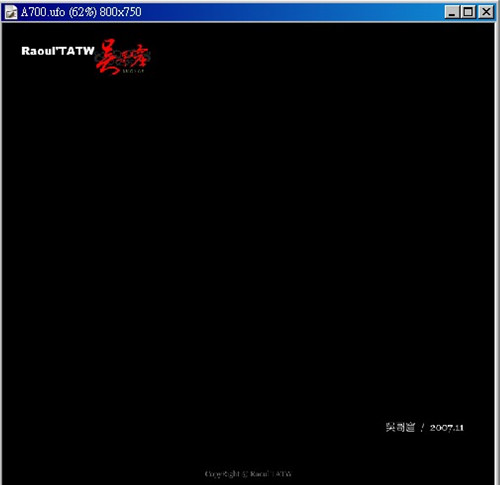
A1:這是我設計好的模板,寬度為800長度為750,預計將照片放在中央的部位,這部份請各位先用繪圖軟體設計好自己的版面。
A2:
1. 開啟你已經設計好的模板。
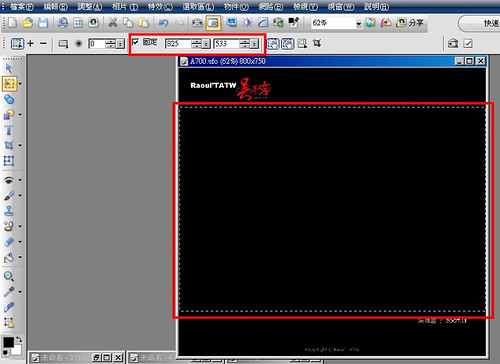
2. 將你要放照片的地方圈選起來,記得圈選範圍要剛好是你的照片比例,例如我想放的照片比例是800:533,所以我圈選的範圍就是剛好寬800、長533。
3. 如果不易圈選,也可以直接利用上方的固定圈選功能,輸入長寬比例後,就可以很快的完成圈選步驟。
A3:
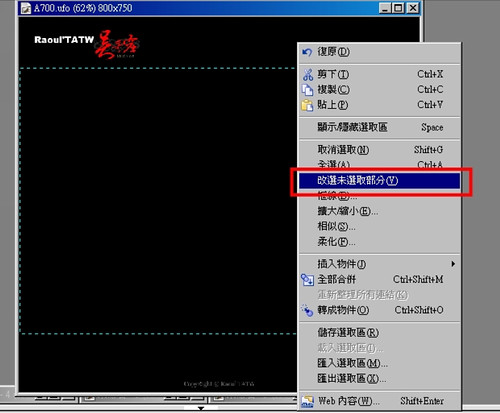
1. 在上一個步驟圈選完我們要放照片的部份後,請按滑鼠右鍵選擇改選未選取部份。
A4:
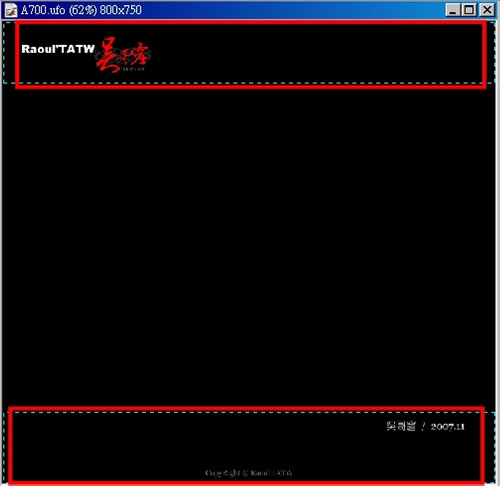
改選未選取的部份後的結果就如下圖,到此A步驟告一段落。
>>>>>>>>>>>>>>>>>>>>>>>>>>>>>>>>>>>>>>>>>>>>>>>>>>>>>>>>>>>>>>>>>>>>>>>>
B5:
1. 請開新檔案,檔案的長與寬要與之前自己設計的模板大小一致,記住底色要設為透明喔!!

B6:開啟新檔案後結果如下圖,底色為灰色方格,代表它是透明底色喔!
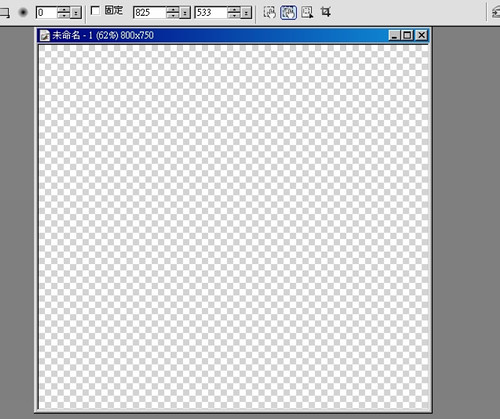
B7:重要的步驟來嚕!請將之前A步驟改選未選取的部位複製到我們剛剛新開的透明底圖上。
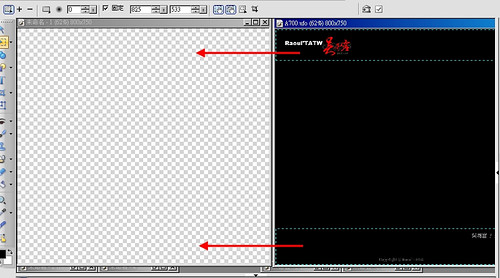
B8:結果就如下圖。
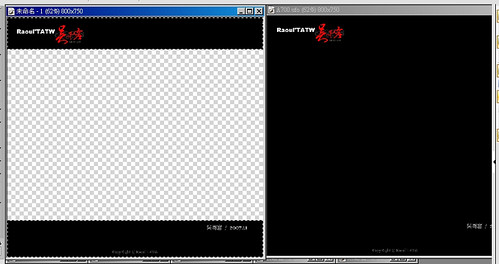
B9:請按F4儲存檔案,並選擇整張影像方式儲存。
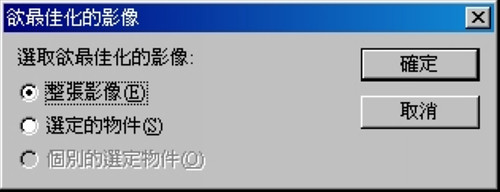
B10:這個步驟也很重要,記得要選取PNG格式喔!

B11:我儲存的檔名是Angkor.png,這個檔案將在D步驟用到。

B12:完成的圖檔為下圖。
>>>>>>>>>>>>>>>>>>>>>>>>>>>>>>>>>>>>>>>>>>>>>>>>>>>>>>>>>>>>>>>>>>>>>>>>
C13:接下來的步驟我們要製作光影魔術手裡面的邊框縮圖,讓我們在套用時可以選取,首先請打開我們在A1步驟製作的模板圖片。
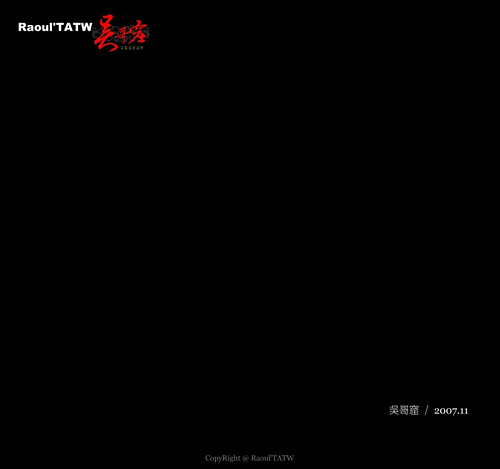
C14:請選擇調整大小,其實這步驟任何一個繪圖軟體都可以完成,只要將圖片縮成寬200即可,
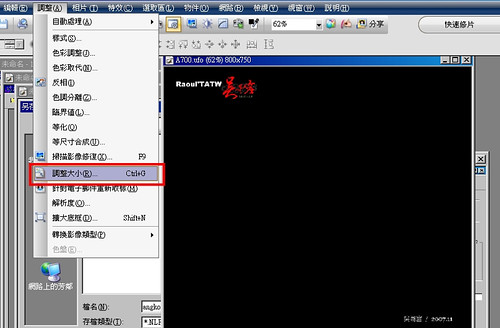
C15:
1. 將圖片縮成寬度為200。
2. 將照片存成jpg格式,例如我儲存的檔案名稱為angkor.jpg。(**檔案1**)
>>>>>>>>>>>>>>>>>>>>>>>>>>>>>>>>>>>>>>>>>>>>>>>>>>>>>>>>>>>>>>>>>>>>>>>
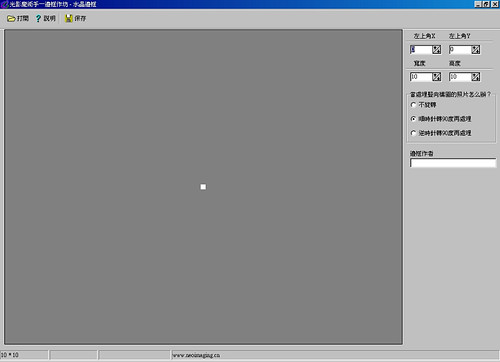
D16:請開啟neoFrameMaker2.exe檔案。
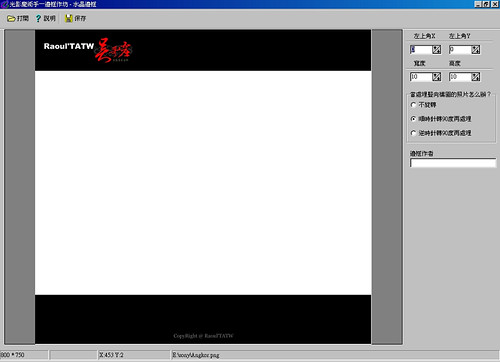
D17:開啟我們剛剛在B12完成的Angkor.png檔案。
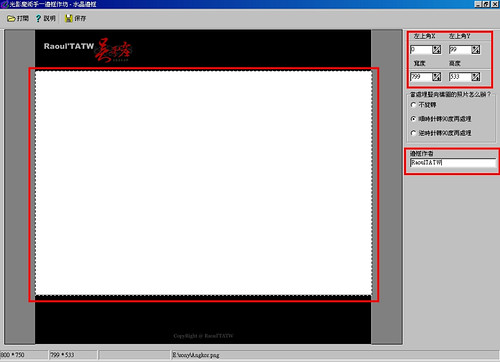
D18:這個步驟要小心,我們要將中間反白部份選取起來,也就是我們未來要套用照片的地方,反白部分的大小也是跟我們之前在A2步驟的照片比例要一樣,皆為寬800高533,如果不容易圈選,大家可以使用右方的數字微調即可,下方再填入作者名稱。
D19:最後的步驟,將照片存檔為Angkor.nlf2。(**檔案二** )
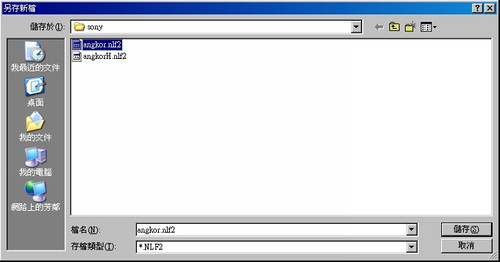
D20:請將檔案1 / Angkor.jpg (C15步驟)和檔案2 / Angkor.nlf2 (D19步驟) 複製到C:\Program Files\nEO iMAGING\Frame\邊框 資料夾內。
>>>>>>>>>>>>>>>>>>>>>>>>>>>>>>>>>>>>>>>>>>>>>>>>>>>>>>>>>>>>>>>>>>>>>>>>
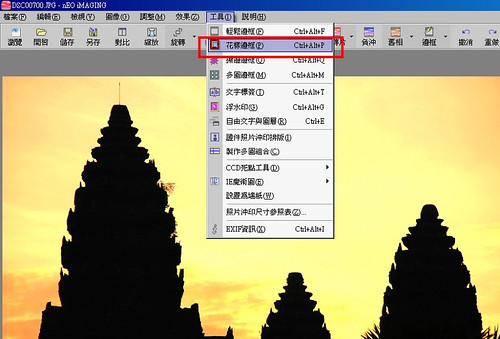
E21:我們來試試看有沒有成功吧!開啟你想要套用新邊框的照片,選取花樣邊框。
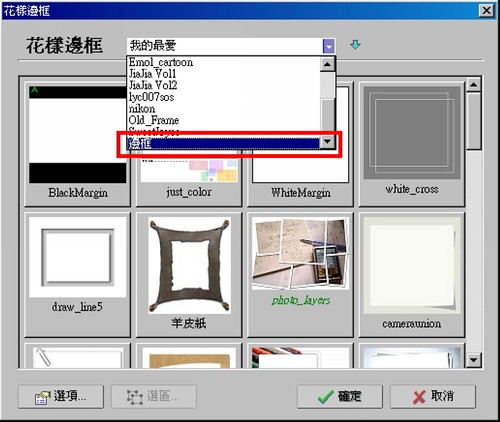
E22:選取邊框。
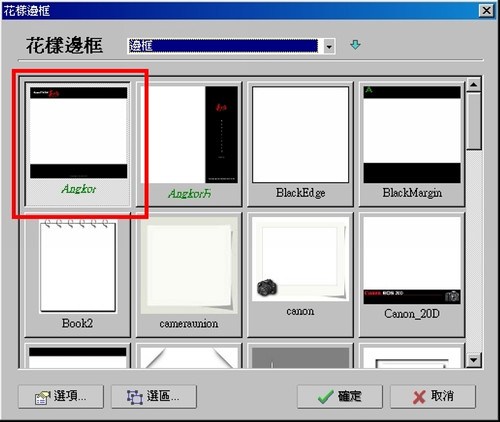
E23:找到剛剛我們設計的邊框縮圖Angkor。
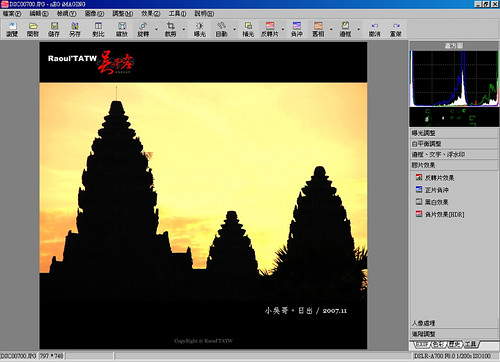
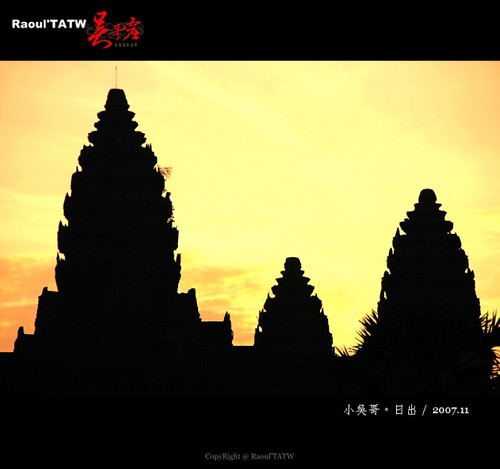
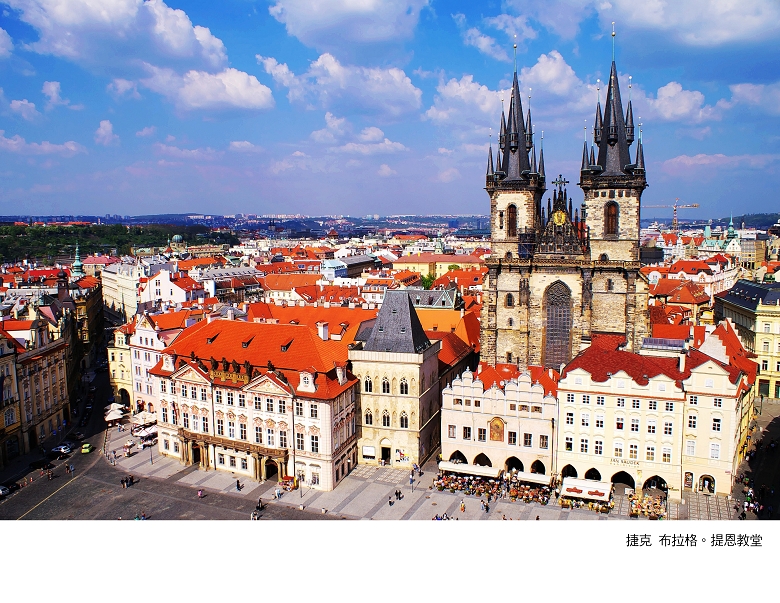
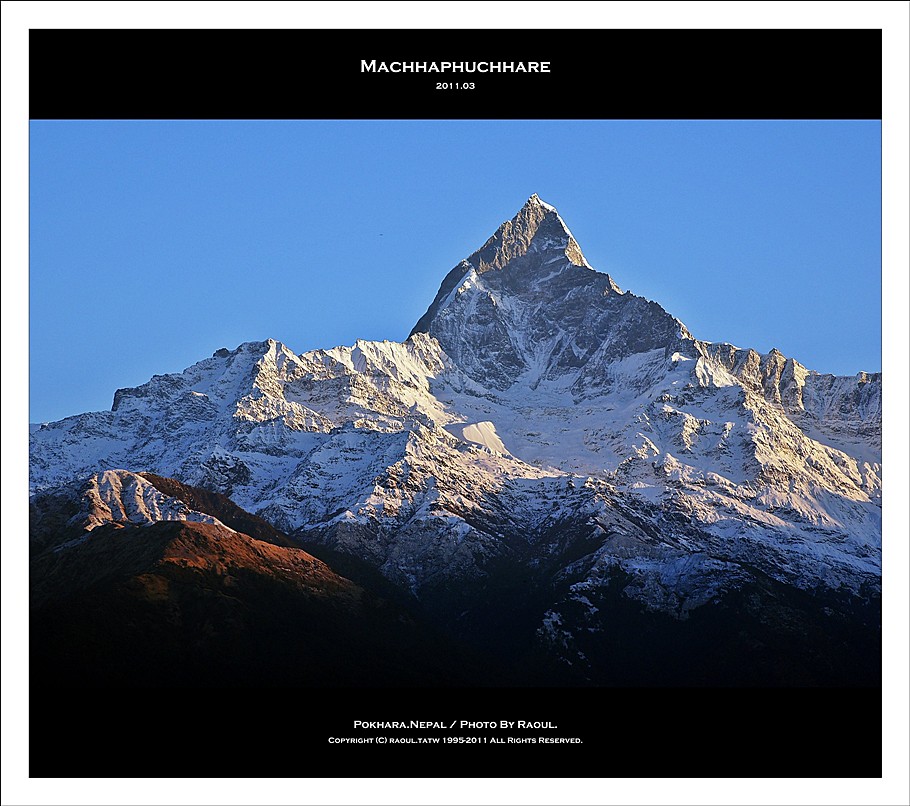
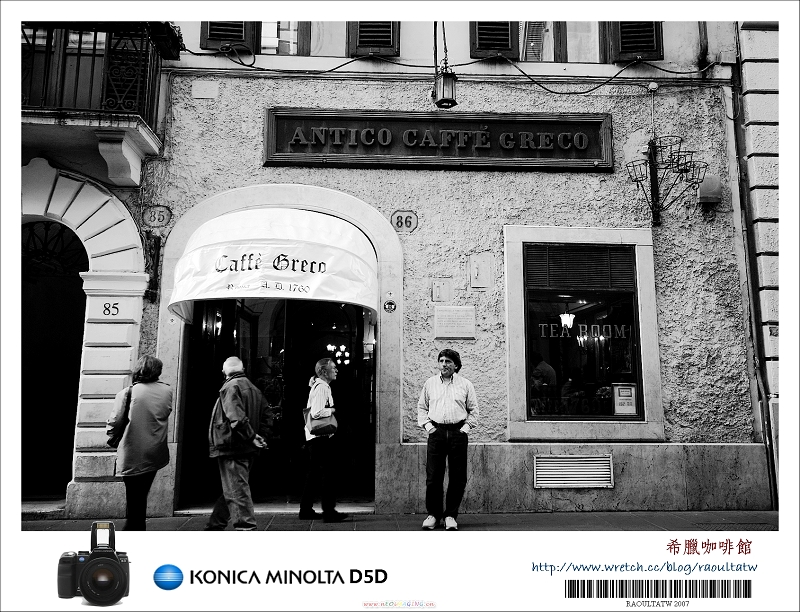
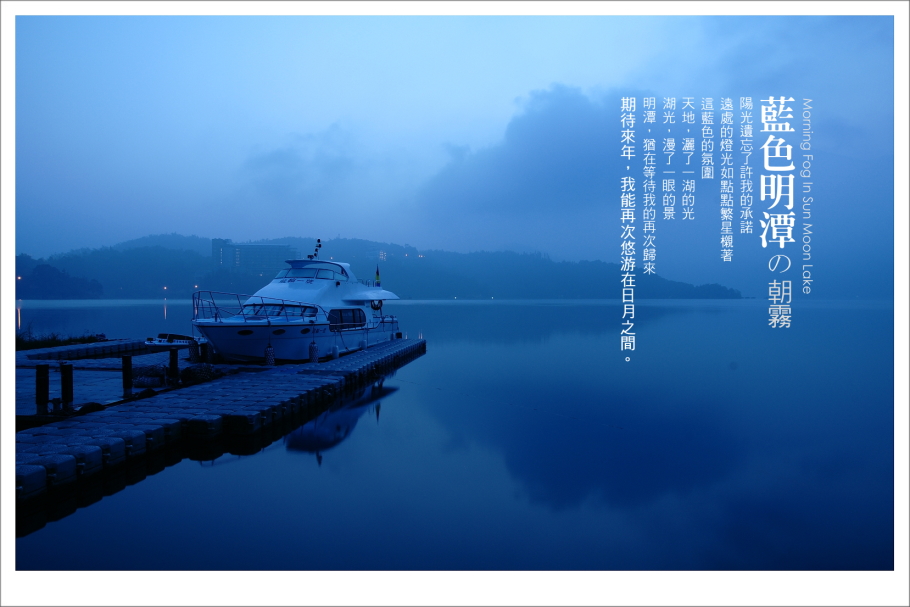
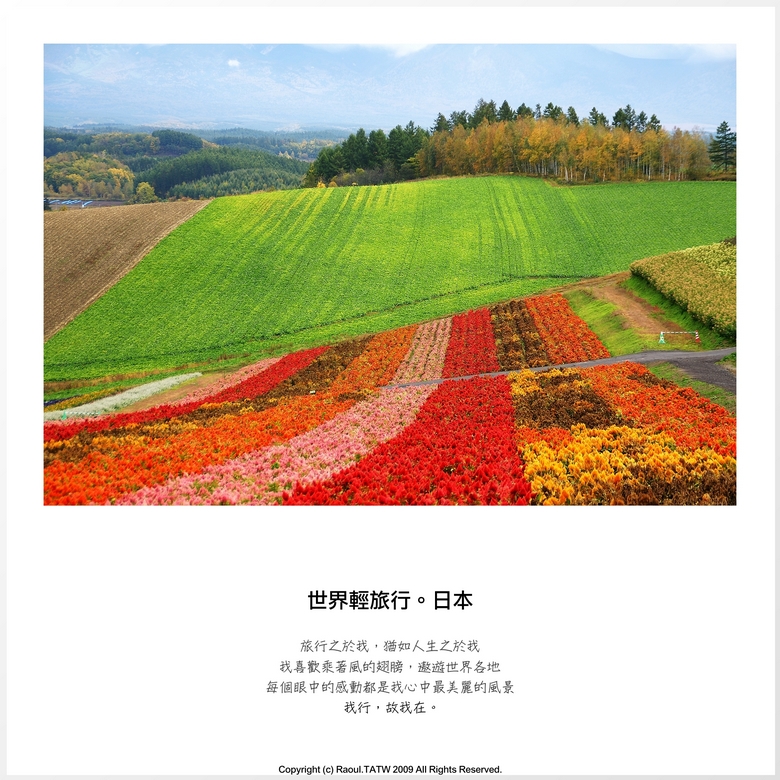
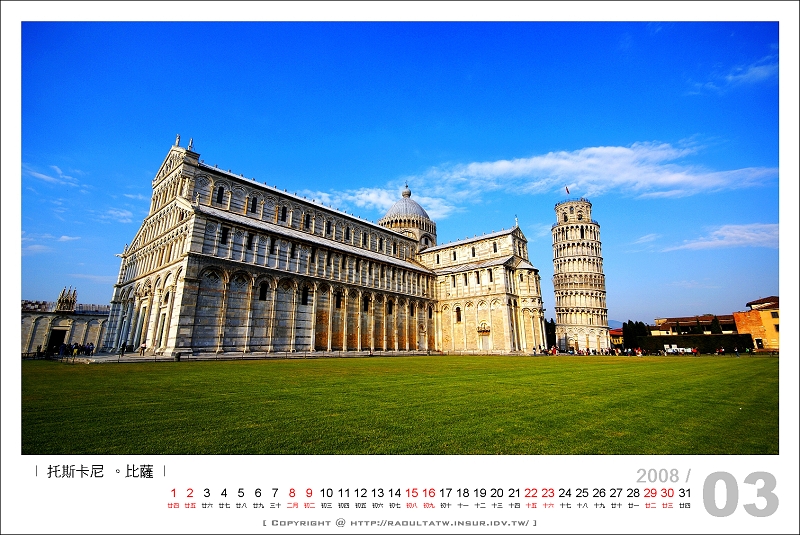
E24:套用結果如下。
E25:完成嚕!是不是很簡單呢?按照這些步驟,相信大家一定都可以設計出屬於自己的個性邊框喔!寫好久,終於寫完了,希望對大家有幫助喔!
需要的軟體:
1. Photoshop、PhotoImpact、PhotoCAP...etc,其實相關軟體很多,大家找自己熟悉的來用即可,今天我示範的是用PhotoImpact X3版。
2. neoFrameMaker2 這是用來製作光影魔術手邊框的工具喔!! 按此下載
首先第一個步驟:(以下以PhotoImpact X3版示範)
A1:這是我設計好的模板,寬度為800長度為750,預計將照片放在中央的部位,這部份請各位先用繪圖軟體設計好自己的版面。
A2:
1. 開啟你已經設計好的模板。
2. 將你要放照片的地方圈選起來,記得圈選範圍要剛好是你的照片比例,例如我想放的照片比例是800:533,所以我圈選的範圍就是剛好寬800、長533。
3. 如果不易圈選,也可以直接利用上方的固定圈選功能,輸入長寬比例後,就可以很快的完成圈選步驟。
A3:
1. 在上一個步驟圈選完我們要放照片的部份後,請按滑鼠右鍵選擇改選未選取部份。
A4:
改選未選取的部份後的結果就如下圖,到此A步驟告一段落。
>>>>>>>>>>>>>>>>>>>>>>>>>>>>>>>>>>>>>>>>>>>>>>>>>>>>>>>>>>>>>>>>>>>>>>>>
B5:
1. 請開新檔案,檔案的長與寬要與之前自己設計的模板大小一致,記住底色要設為透明喔!!
B6:開啟新檔案後結果如下圖,底色為灰色方格,代表它是透明底色喔!
B7:重要的步驟來嚕!請將之前A步驟改選未選取的部位複製到我們剛剛新開的透明底圖上。
B8:結果就如下圖。
B9:請按F4儲存檔案,並選擇整張影像方式儲存。
B10:這個步驟也很重要,記得要選取PNG格式喔!
B11:我儲存的檔名是Angkor.png,這個檔案將在D步驟用到。
B12:完成的圖檔為下圖。
>>>>>>>>>>>>>>>>>>>>>>>>>>>>>>>>>>>>>>>>>>>>>>>>>>>>>>>>>>>>>>>>>>>>>>>>
C13:接下來的步驟我們要製作光影魔術手裡面的邊框縮圖,讓我們在套用時可以選取,首先請打開我們在A1步驟製作的模板圖片。
C14:請選擇調整大小,其實這步驟任何一個繪圖軟體都可以完成,只要將圖片縮成寬200即可,
C15:
1. 將圖片縮成寬度為200。
2. 將照片存成jpg格式,例如我儲存的檔案名稱為angkor.jpg。(**檔案1**)
>>>>>>>>>>>>>>>>>>>>>>>>>>>>>>>>>>>>>>>>>>>>>>>>>>>>>>>>>>>>>>>>>>>>>>>
D16:請開啟neoFrameMaker2.exe檔案。
D17:開啟我們剛剛在B12完成的Angkor.png檔案。
D18:這個步驟要小心,我們要將中間反白部份選取起來,也就是我們未來要套用照片的地方,反白部分的大小也是跟我們之前在A2步驟的照片比例要一樣,皆為寬800高533,如果不容易圈選,大家可以使用右方的數字微調即可,下方再填入作者名稱。
D19:最後的步驟,將照片存檔為Angkor.nlf2。(**檔案二** )
D20:請將檔案1 / Angkor.jpg (C15步驟)和檔案2 / Angkor.nlf2 (D19步驟) 複製到C:\Program Files\nEO iMAGING\Frame\邊框 資料夾內。
>>>>>>>>>>>>>>>>>>>>>>>>>>>>>>>>>>>>>>>>>>>>>>>>>>>>>>>>>>>>>>>>>>>>>>>>
E21:我們來試試看有沒有成功吧!開啟你想要套用新邊框的照片,選取花樣邊框。
E22:選取邊框。
E23:找到剛剛我們設計的邊框縮圖Angkor。
E24:套用結果如下。
E25:完成嚕!是不是很簡單呢?按照這些步驟,相信大家一定都可以設計出屬於自己的個性邊框喔!寫好久,終於寫完了,希望對大家有幫助喔!









請先 登入 以發表留言。