有常在寫網誌或是發表照片的同學,一定都會覺得BLOG提供的放照片空間不夠,今天就趁熱來提供大家一個免費的5GB圖床,保證好用喔!! 從今以後不用再花錢購買BLOG的空間,也不用害怕放在BLOG的圖片被偷偷下載喔!
步驟1:登入http://www.msn.com.tw/ ,選擇右方spaces

步驟2:點選SkyDrive

步驟3:若您尚未登入, 要先輸入帳號密碼 (MSN 的帳號密碼)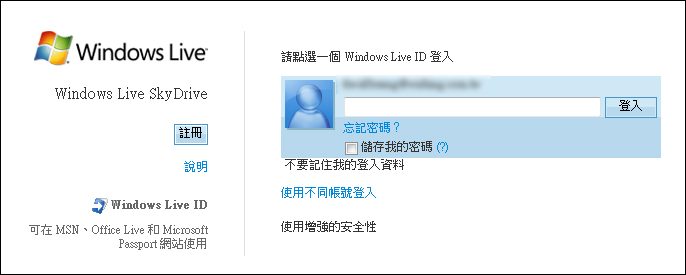
步驟4:開始使用

步驟5:想要使用就得要接受囉!!

步驟6:選取公開資料夾
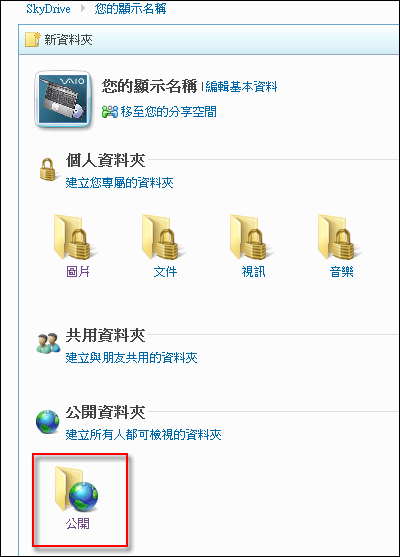
步驟7:立即新增檔案

步驟8:這裡提供逐次新增檔案或是拖曳增加多個檔案喔! 非常的方便...

步驟9:選取要上傳的檔案後,就開始上傳了,在傳檔等待期間還有提供遊戲打發時間,只是我玩了很久還是不知道該怎麼玩,XD!!

步驟10:上傳成功

步驟11:點選照片後出來大圖

步驟12:看到沒? 上面網址列那個就是圖檔的連結網址,在你要貼圖的地方貼上這個網址就可以囉!!

後記:
1. 跟flickr比起來,沒有200張顯示限制的問題。
2. Skydrive雖然可以新增資料夾,但是圖片無法移動,因此必須於第一次新增時即放到正確資料夾,檔案管理較不易。
3. Flickr 有每月100MB上傳容量限制,Skydrive有5G上傳限制。
4. 其他還沒想到,想到再補充。^^|||
步驟1:登入http://www.msn.com.tw/ ,選擇右方spaces
步驟2:點選SkyDrive
步驟3:若您尚未登入, 要先輸入帳號密碼 (MSN 的帳號密碼)
步驟4:開始使用
步驟5:想要使用就得要接受囉!!
步驟6:選取公開資料夾
步驟7:立即新增檔案
步驟8:這裡提供逐次新增檔案或是拖曳增加多個檔案喔! 非常的方便...
步驟9:選取要上傳的檔案後,就開始上傳了,在傳檔等待期間還有提供遊戲打發時間,只是我玩了很久還是不知道該怎麼玩,XD!!
步驟10:上傳成功
步驟11:點選照片後出來大圖
步驟12:看到沒? 上面網址列那個就是圖檔的連結網址,在你要貼圖的地方貼上這個網址就可以囉!!
後記:
1. 跟flickr比起來,沒有200張顯示限制的問題。
2. Skydrive雖然可以新增資料夾,但是圖片無法移動,因此必須於第一次新增時即放到正確資料夾,檔案管理較不易。
3. Flickr 有每月100MB上傳容量限制,Skydrive有5G上傳限制。
4. 其他還沒想到,想到再補充。^^|||














請先 登入 以發表留言。