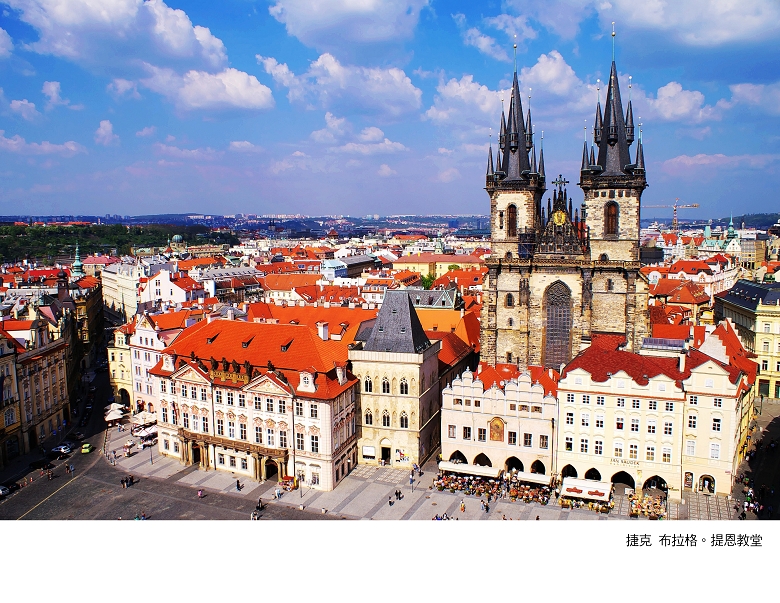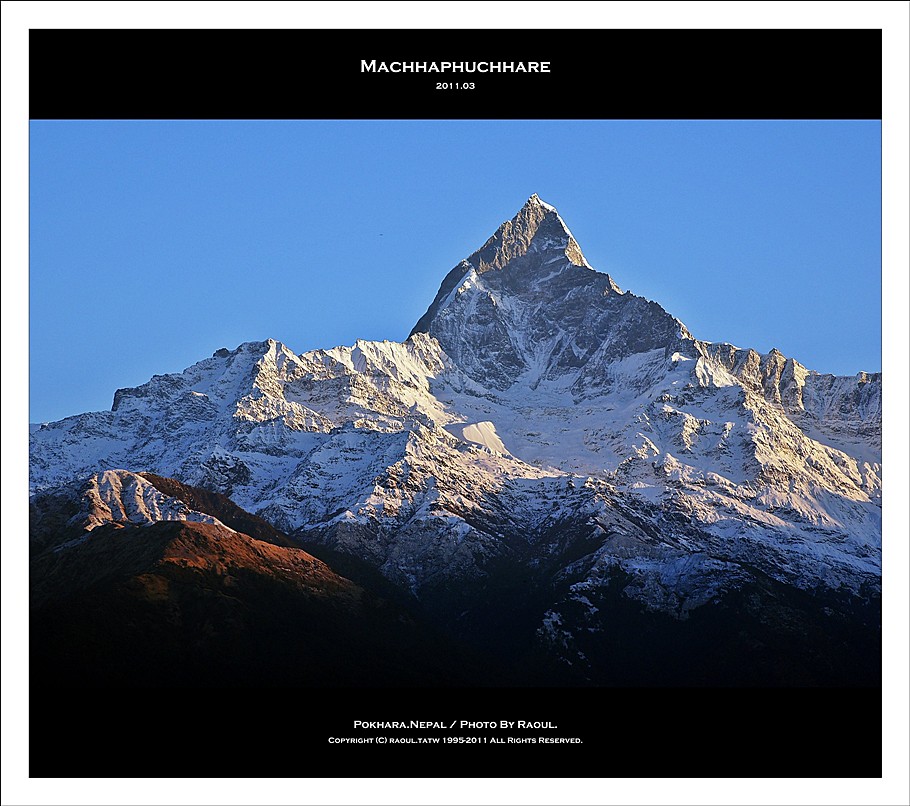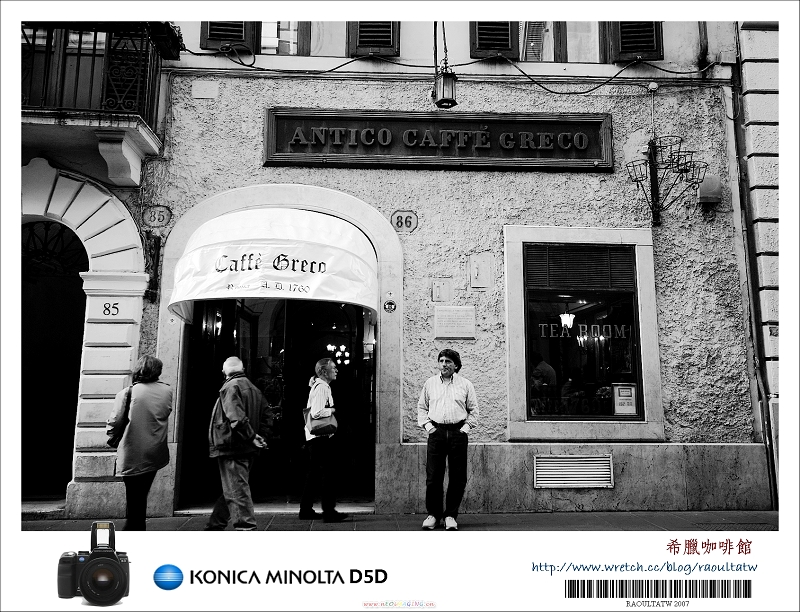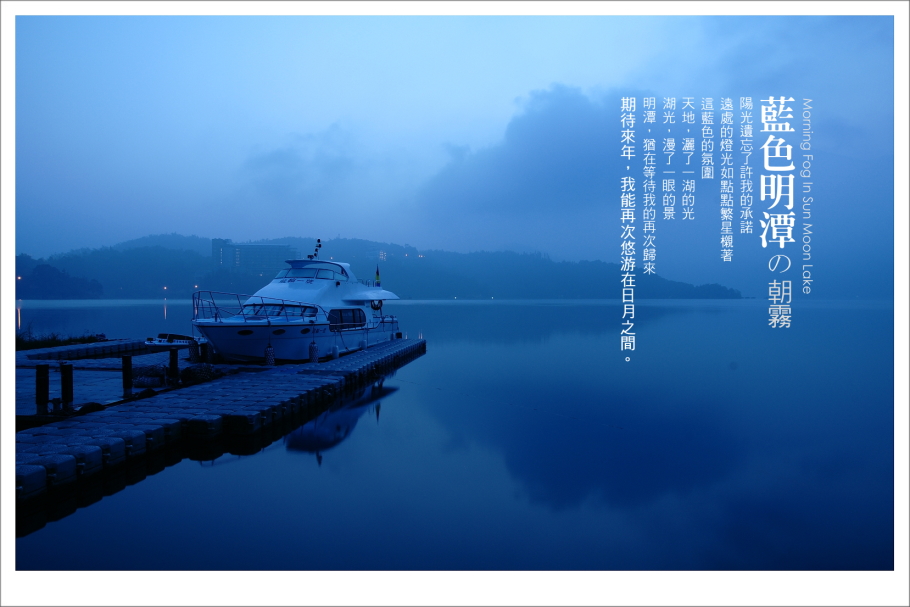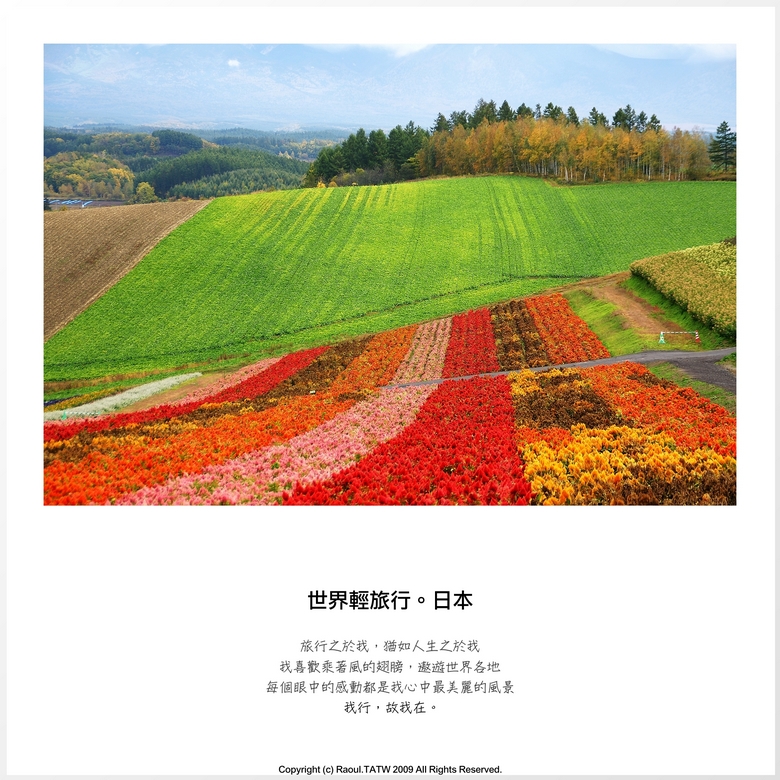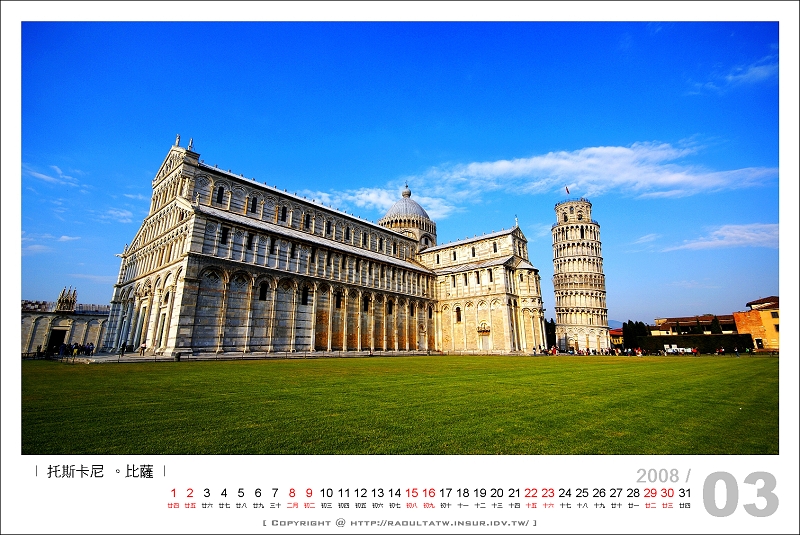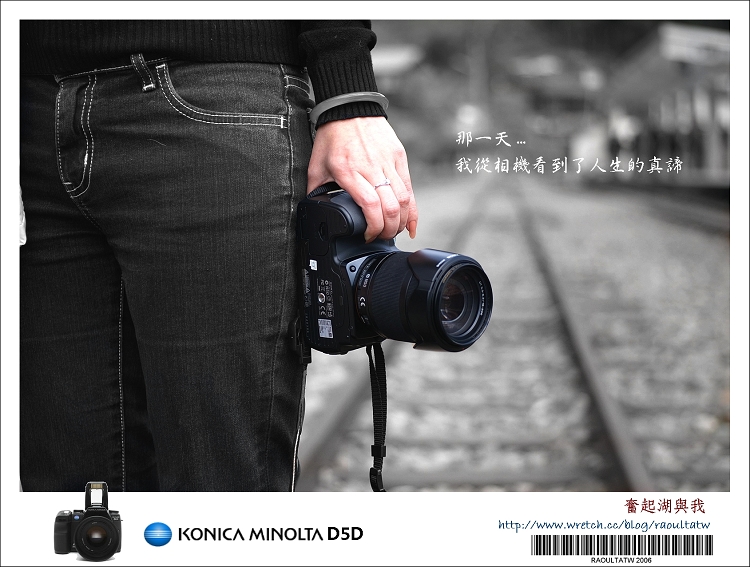
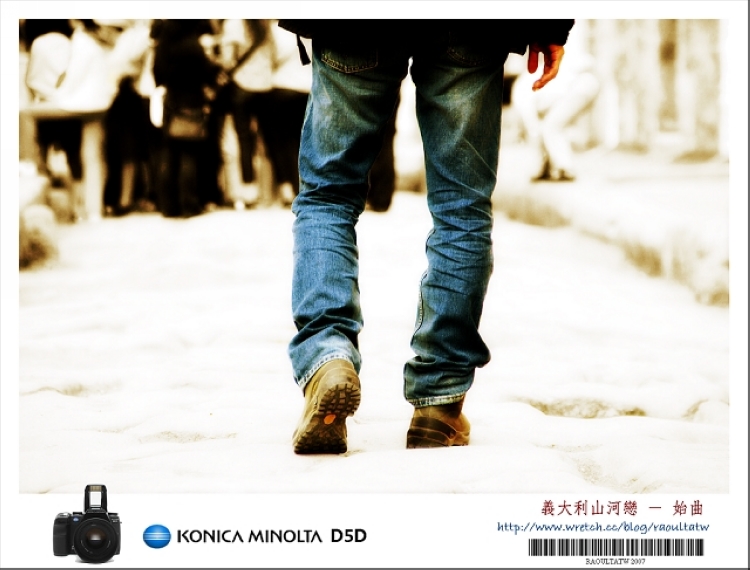
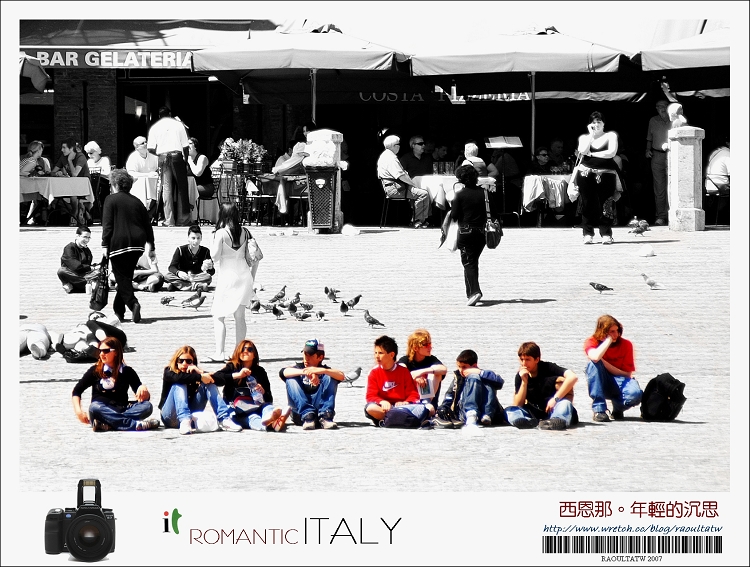
有人在問上面這些照片是怎麼做出來的?? 今天就來簡單介紹一下,使用軟體是PhotoImpact X3 ...
>>>>>>>>>>>>>>>>>>>>>>>>>>>>>>>>>>>><<<<<<<<<<<<<<<<<<<<<<<<<<<<<<<<<<<<<<<<<
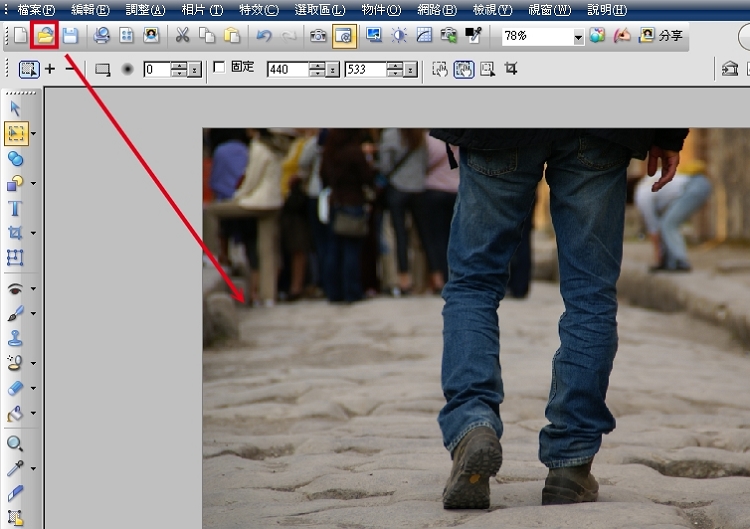
步驟1:開啟您想要編輯的檔案。
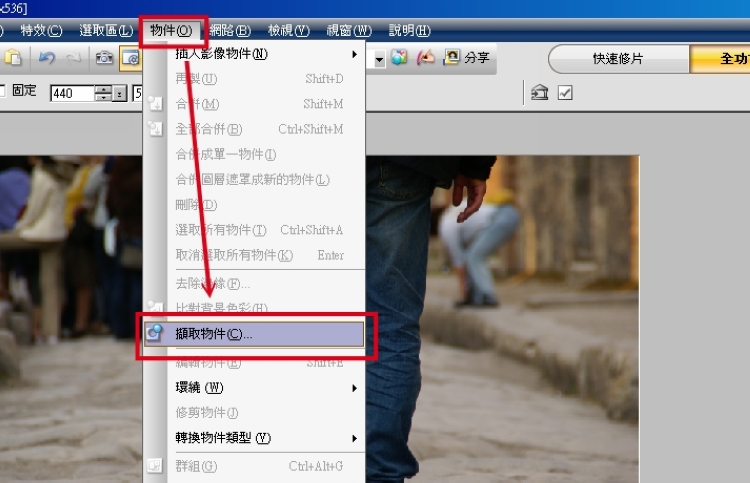
步驟2:[物件] => [擷取物件]
步驟3:
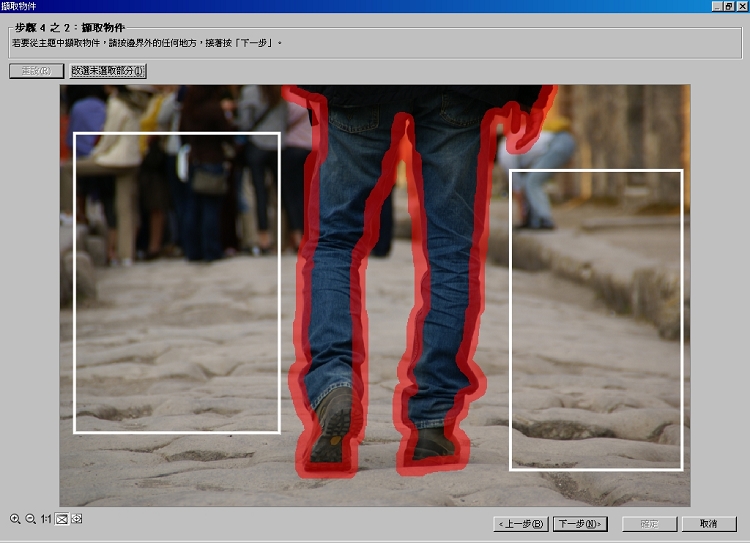
1. " + " 代表劃定我們要分割出來的部份," - "代表清除。
2. 可以選擇劃線的粗細。
3. 沿著選定物體的邊緣劃線。
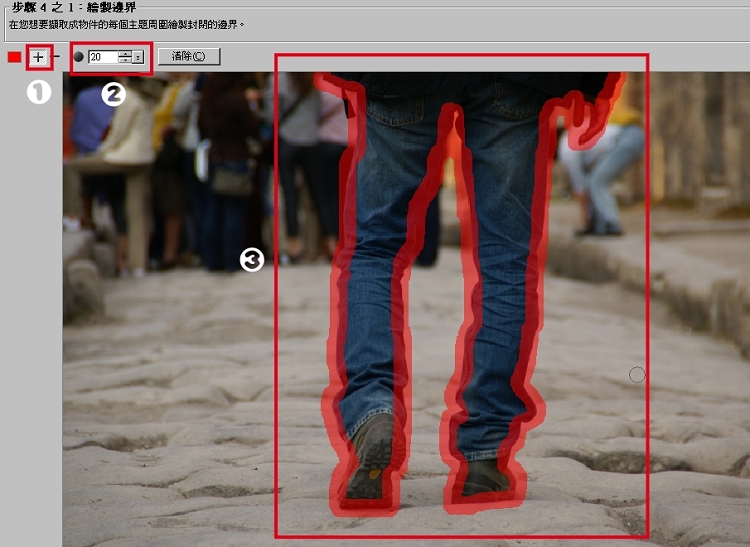
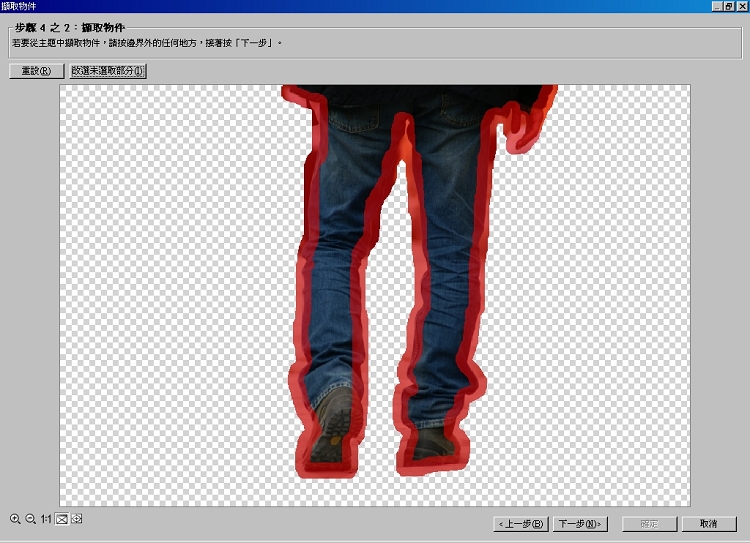
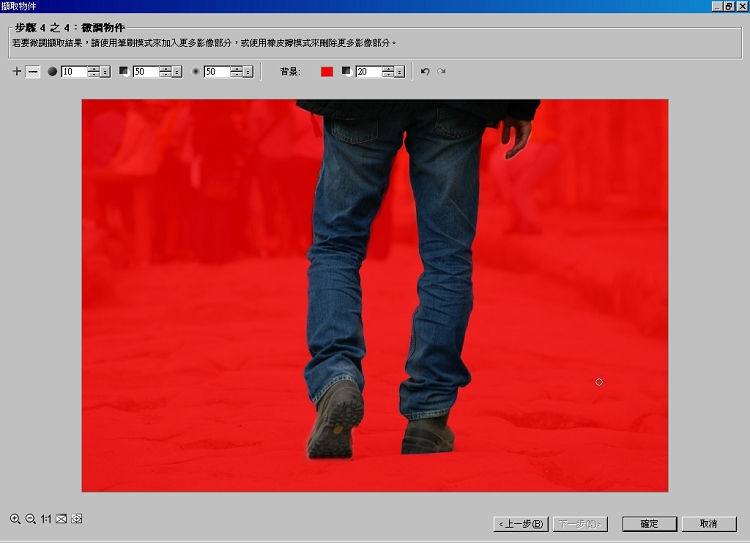
步驟4:在畫完之紅線區域外,點擊滑鼠左鍵一下。
步驟5:選取部份已出現。
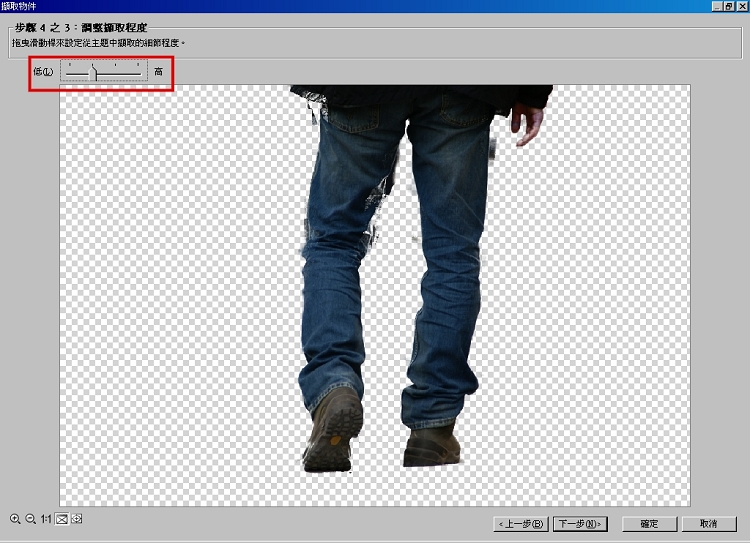
步驟6:可拖曳滑動桿來決定細節程度,若有毛髮之類可提高細節。
步驟7:使用" + "號將自動選擇不完全之部分填補上,使用" - "號將多餘之選定部分清除。
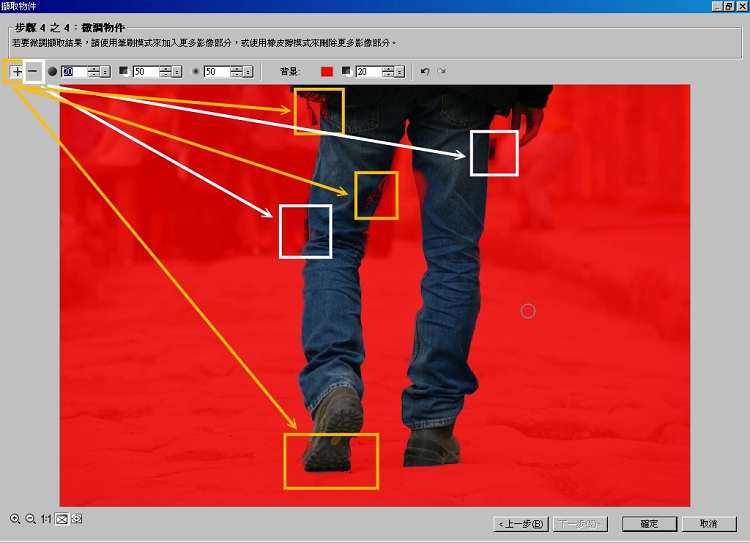
步驟8:至此完成選定目標。
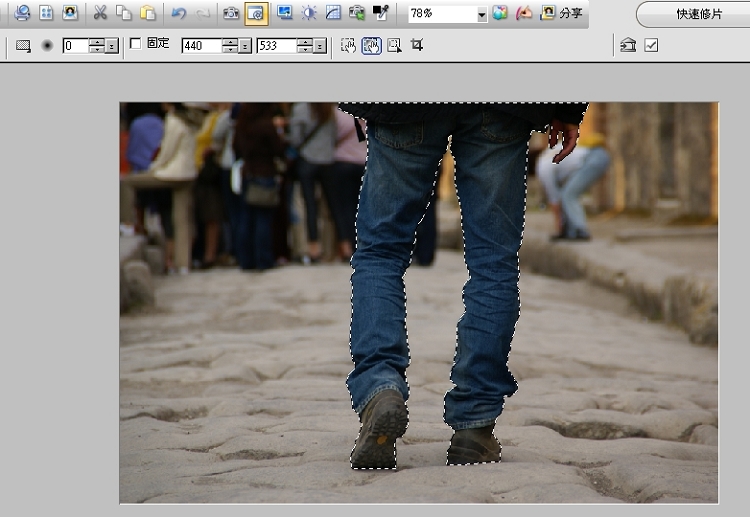
步驟9:按確定後,回到原圖即可看見mark 區域。
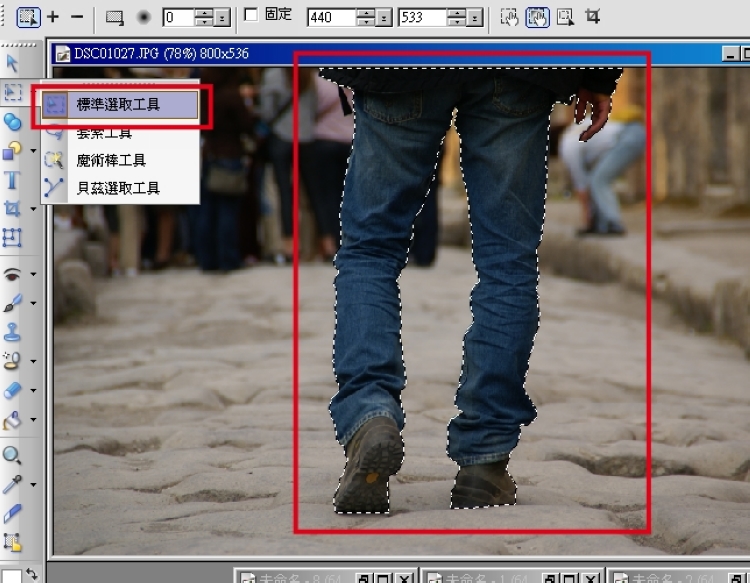
步驟10:選擇 [標準選取工具]。
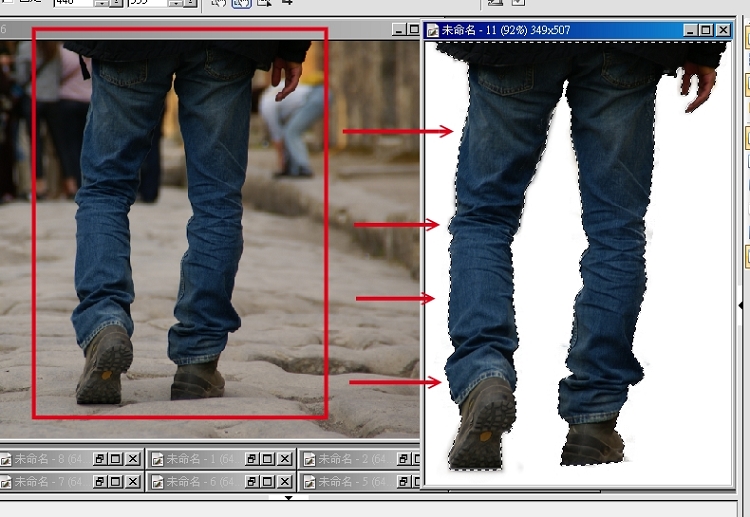
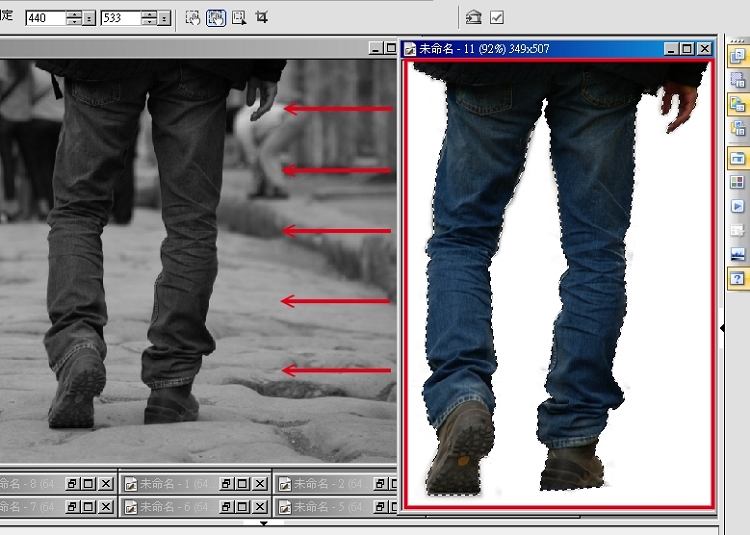
步驟11:將mark區域拖曳成一新物件。
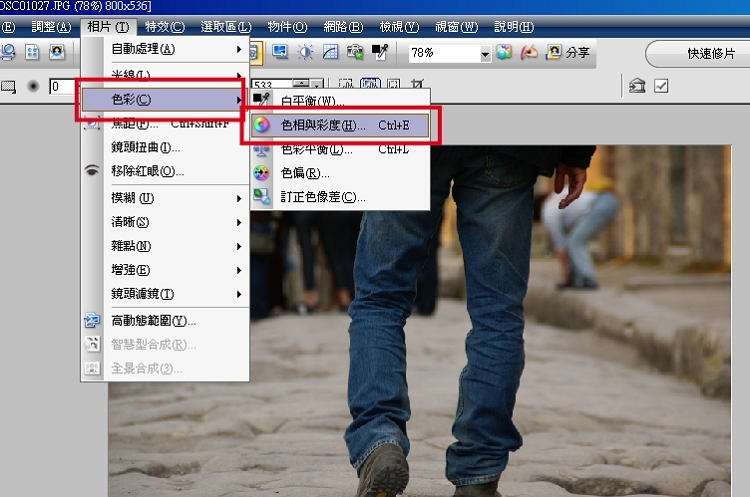
步驟12:在原圖 / 選擇 [色彩] => [色像與彩度]
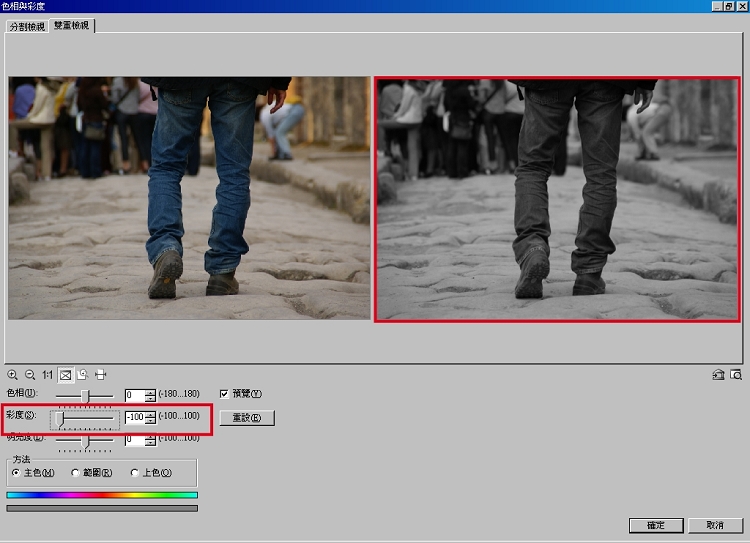
步驟13:將彩度調到最低,使照片變成黑白。
步驟14:再將mark之物件拖曳回原圖上。
步驟15:完成囉!!
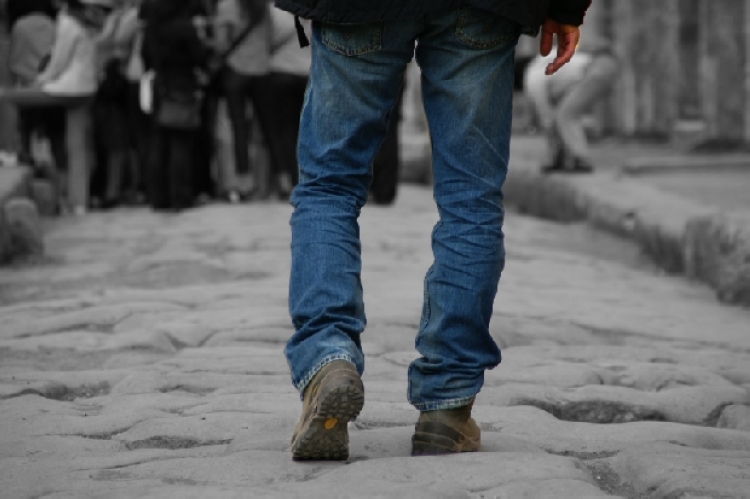
看完上面的圖文解說,是不是覺得很簡單呢? 其實還有其他的方法可以達成,只要大家動動腦發揮創意,相信都可以後製出你想要的效果喔!!
文章標籤
全站熱搜

太棒了!每回來你家都能學到新技巧 photocap好像也行 我找時間玩看看 成功再來寫文 版主回覆:(05/08/2008 02:37:02 PM) photocap 也行? 你試完再教我喔!!
PI跟PS功能很多,不過實在是沒時間學,照片多到整理不完了,沒機會玩一些特別的花樣... 版主回覆:(05/09/2008 11:06:28 PM) 真羨慕你能有很多機會拍照啊!! 最近天氣不好也懶得出去,來去整理行李好了...
雖然沒用這軟體,還是要推薦一下 raoultatw 的用心。 Ps. 我也是 minolta 的超級粉絲 XD 版主回覆:(05/09/2008 11:04:35 PM) 哈哈!! 大哥,原來您也是用minolta的啊...那算是我的攝友囉!!
太..太神奇啦~~ 版主回覆:(05/09/2008 11:05:48 PM) Rolla 的照片已經很美了,不需要在做後製,通常會這種的都是拍照功力不好的,呵呵~~
我也是用PI耶,裏面的功能還沒摸透~ 這篇太好了,下班回家就來去試試看XD 版主回覆:(05/09/2008 11:03:36 PM) ^_^
完全不會用..XD.. 我家的還是pi 8 ..XD.... 只能拿來畫小豬..XD 版主回覆:(05/09/2008 11:02:28 PM) 升級成PI X3,你就無師自通了...
這方法我也用過耶~ 只是我覺得選取好難喔!! 還要做細部的修整 版主回覆:(05/09/2008 11:01:56 PM) 我倒覺得這方式比以前慢慢圈選的步驟快多了...
ㄟ~~~~ 看起來好複雜 看的錦頭昏眼花... @@ 版主回覆:(05/09/2008 11:01:10 PM) 其實很簡單的,都是下一步~~下一步,就完成了...呵呵
真羨慕你能有很多機會出國玩呀.... 今天是苦情加班日,最近被工作搞得焦頭爛額....也沒多少出門玩的興緻....
蛋大這裡真是挖寶的好地方!!
好棒,又學到新東西囉~!!!
原來是這麼做出來的呀~很特別哦 你太謙虛了啦~後製不是因為照得不好 而是要更突顯它的特別呀^^ 你的拍照技術其實很棒呢
我也常做去背的處理 只是..... 我是要把亂亂的背景去掉啦,哈! 沒想到還有這樣的效果 下次再來做做看
這篇文章讓我發現 PI 新天地,呵呵!請問可以引用 link 嗎?3Q